
Comment transcrire une vidéo YouTube en texte (gratuit et rapide)
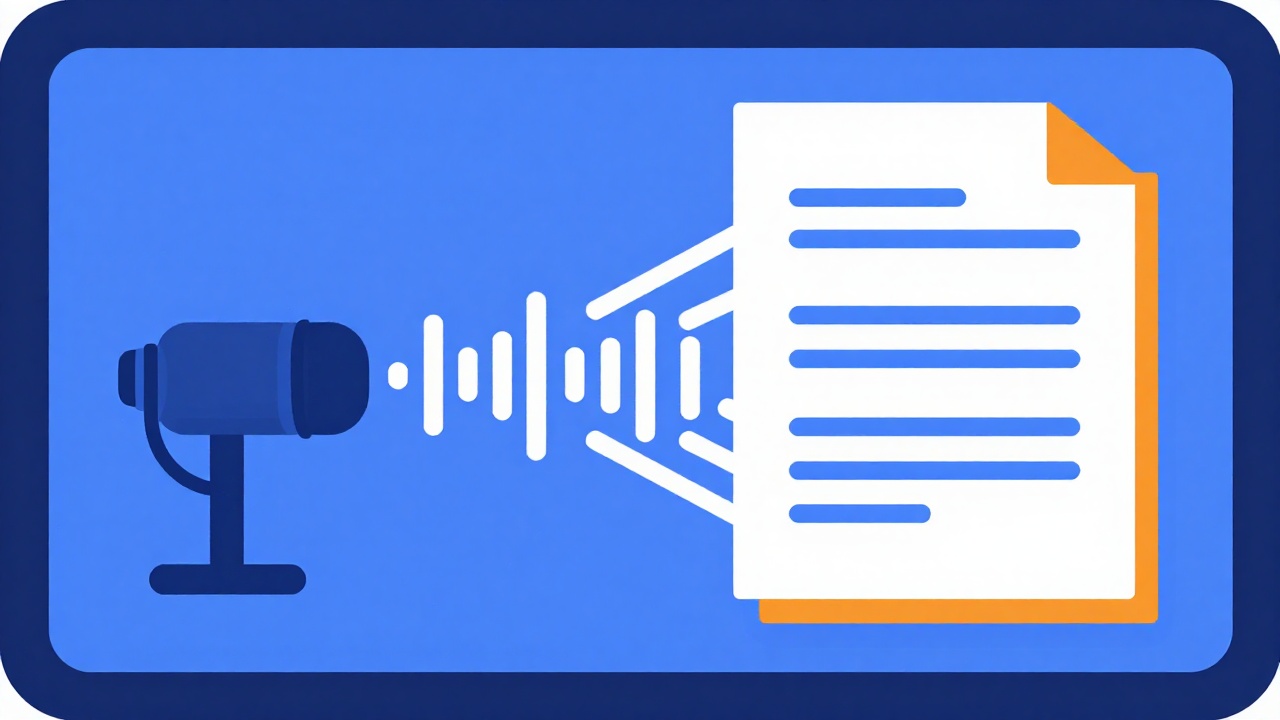
Pour transcrire une vidéo YouTube en texte gratuitement, vous avez deux moyens : coller le lien de la vidéo dans notre extracteur de transcription YouTube gratuit, qui affiche le texte sans inscription et l'exporte en fichier, ou cliquer sur Afficher la transcription dans la description de la vidéo, sur YouTube. Les deux lisent les sous-titres qui existent déjà : sans sous-titres, il n'y a pas de transcription à récupérer.
Ce guide détaille les deux méthodes, puis le nettoyage du texte. Les étapes côté YouTube viennent de son aide officielle, consultée le 6 octobre 2026.
En bref
- Le plus direct : collez le lien dans l'outil gratuit. Vous lisez, cherchez, copiez ou téléchargez le texte (.txt, .md, .srt, .vtt, .json), sans compte.
- Sans quitter YouTube : dans la description de la vidéo, cliquez sur Afficher la transcription. Le texte défile pendant la lecture.
- Une condition commune : la vidéo doit avoir des sous-titres, manuels ou automatiques. Aucune des deux méthodes n'écoute l'audio.
- Relisez toujours : YouTube prévient que ses sous-titres automatiques peuvent mal refléter ce qui est dit.
- Pour votre propre chaîne : YouTube Studio permet de corriger et de télécharger vos sous-titres.
Sommaire
- Méthode 1 : transcrire une vidéo YouTube en texte avec notre outil gratuit
- Méthode 2 : la transcription intégrée de YouTube
- Les limites des sous-titres automatiques, selon YouTube
- Vidéo sans transcription : que faire
- Créateurs : récupérer ou corriger vos sous-titres dans YouTube Studio
- Nettoyer la transcription
- Transformer la transcription en contenu
- FAQ
Méthode 1 : transcrire une vidéo YouTube en texte avec notre outil gratuit
L'extracteur de transcription YouTube lit les sous-titres d'une vidéo YouTube publique et vous les rend sous forme de texte, sans compte et sans installation.
Les étapes
- Copiez l'adresse de la vidéo depuis votre navigateur, ou depuis le bouton Partager de YouTube.
- Collez-la dans le champ Collez l'URL d'une vidéo YouTube..., puis cliquez sur Obtenir la transcription (ou appuyez sur Entrée).
- Lisez la transcription, ligne par ligne. Chaque ligne commence par son horodatage ; décochez Horodatage pour lire le texte seul.
- Tapez un mot dans Rechercher dans la transcription... pour ne garder que les lignes qui le contiennent.
- Cliquez sur Copier pour récupérer le texte complet, ou sur Télécharger pour choisir un format.
L'outil accepte l'adresse classique d'une vidéo, le lien court youtu.be, un lien Shorts ou un lien d'intégration. Une page de chaîne ou de playlist seule est refusée.
Les cinq formats d'export
| Format | Contenu du fichier | Usage |
|---|---|---|
| .txt | Le texte d'un seul bloc, sans horodatage | Retravailler le texte dans un document |
| .md | Un paragraphe par ligne, avec son horodatage en gras | Prendre des notes, retrouver un passage |
| .srt et .vtt | Des sous-titres numérotés, avec un début et une fin | Montage, sous-titrage, lecteur web |
| .json | Chaque ligne avec son début en secondes | Scripts et développeurs |
Le bouton Copier donne toujours le texte complet sans horodatage, même pendant une recherche. La miniature ouvre la vidéo sur YouTube, pour vérifier une ligne à l'écoute.
Ce que l'outil ne fait pas
- Il ne transcrit pas l'audio. Il lit les sous-titres existants, manuels ou automatiques. Une vidéo sans sous-titres ne donne rien.
- Il ne corrige rien. Ni ponctuation ajoutée, ni noms de locuteurs, ni traduction, ni choix de langue : le texte arrive tel que YouTube le fournit.
- Il n'affiche ni le titre, ni la durée, ni le nombre de mots de la vidéo.
- Son minutage est arrondi à la seconde dans les fichiers .srt et .vtt : une base de travail, pas un sous-titrage fini.
- Certaines vidéos restent hors de portée : les vidéos privées, celles réservées aux membres, et certaines vidéos bloquées selon le pays.
- Une limite quotidienne d'usage raisonnable par visiteur garde l'outil gratuit pour tout le monde.
Méthode 2 : la transcription intégrée de YouTube

D'après la page Afficher les transcriptions de vidéos de l'aide officielle de YouTube, la transcription complète est disponible pour toutes les vidéos qui comportent des sous-titres.
Sur ordinateur
- Ouvrez la vidéo sur YouTube.
- Dans la description de la vidéo, cliquez sur Afficher la transcription. Le texte défile au fil de la lecture.
- Cliquez sur le texte d'un sous-titre pour aller au passage correspondant.
La transcription peut aussi afficher les chapitres de la vidéo, quand elle en a.
Un repère avant de chercher le bouton : selon la page Gérer les paramètres des sous-titres, l'icône Sous-titres s'affiche en bas à droite du lecteur quand la vidéo a des sous-titres. Si elle est absente, c'est le signe qu'il n'y a pas de transcription à ouvrir.
Vous avez peut-être lu qu'il fallait passer par un menu à trois points sous la vidéo. L'aide officielle ne décrit pas ce chemin : elle place le bouton dans la description.
Sur mobile
YouTube ne publie pas d'étapes propres au mobile : sa page d'aide n'a pas d'onglet Android ou iPhone et décrit une seule marche à suivre. Le repère à chercher dans l'application est donc le même, la description de la vidéo puis Afficher la transcription.
Si vous ne trouvez pas le bouton, copiez le lien avec le bouton Partager de YouTube et collez-le dans l'outil gratuit, depuis le navigateur de votre téléphone.
Quelle méthode choisir
L'aide de YouTube ne décrit ni bouton de copie, ni téléchargement, ni recherche dans la transcription, ni réglage pour masquer les codes temporels (le nom que YouTube donne aux horodatages). La transcription intégrée sert donc à lire et à se repérer dans une vidéo ; pour repartir avec le texte, l'outil est plus adapté.
| Votre besoin | Méthode la plus adaptée |
|---|---|
| Repartir avec un fichier, ou copier tout le texte | L'outil gratuit |
| Retrouver un mot dans une longue vidéo | L'outil gratuit |
| Lire en suivant la vidéo, sauter à un passage | La transcription intégrée de YouTube |
Les limites des sous-titres automatiques, selon YouTube
Quand l'auteur d'une vidéo n'a pas fourni ses propres sous-titres, la transcription repose sur les sous-titres automatiques. La page Utiliser les sous-titres automatiques est franche sur leurs limites :
- Ils sont produits par une machine : reconnaissance vocale et machine learning, avec une qualité qui peut varier.
- Ils peuvent se tromper à cause de la prononciation, des accents, des dialectes ou des bruits de fond. YouTube demande aux créateurs de toujours les vérifier et les corriger.
- Ils n'existent pas dans toutes les langues. La page en donne la liste, où figure le français. Elle évolue : vérifiez-y la vôtre.
- Ils n'arrivent pas toujours tout de suite. Ils peuvent ne pas être prêts à la mise en ligne : le temps de traitement dépend de la complexité de l'audio.
- Ils masquent certains mots. Par défaut, les mots potentiellement inappropriés sont remplacés par
[ __ ]. - En direct, ils n'existent qu'en anglais et ne sont pas conservés : de nouveaux sous-titres sont générés pour la rediffusion.
YouTube ne publie ni taux d'exactitude, ni délai chiffré. Un pourcentage de précision lu ailleurs ne vient donc pas de cette page.
Vidéo sans transcription : que faire
YouTube donne six raisons pour lesquelles une vidéo n'a pas de sous-titres automatiques :
- les sous-titres ne sont pas encore disponibles, parce que l'audio est complexe à traiter ;
- la langue de la vidéo n'est pas compatible ;
- la vidéo est trop longue (YouTube ne donne pas de durée) ;
- la qualité audio est mauvaise, ou les voix ne sont pas reconnues ;
- la vidéo commence par une longue période de silence ;
- plusieurs personnes parlent en même temps, ou dans des langues différentes.
Ce que vous pouvez faire dépend de votre situation :
- La vidéo vient d'être publiée : réessayez plus tard, le traitement n'est peut-être pas terminé.
- C'est votre vidéo : ajoutez des sous-titres dans YouTube Studio (section suivante).
- C'est la vidéo de quelqu'un d'autre : ni YouTube ni notre outil ne peuvent produire un texte qui n'existe pas. Il reste la transcription de l'audio, avec un logiciel de reconnaissance vocale ou un service payant, pour les contenus que vous avez le droit d'utiliser.
- Vous cherchez une source sur un sujet : YouTube explique comment rechercher des vidéos avec des sous-titres.
Créateurs : récupérer ou corriger vos sous-titres dans YouTube Studio
Pour vos propres vidéos, vous avez accès à la piste de sous-titres elle-même, dans YouTube Studio (donc réservé au propriétaire de la chaîne). Les étapes viennent de la page Modifier ou supprimer des sous-titres.
Corriger les sous-titres automatiques
- Dans YouTube Studio, ouvrez Sous-titres, puis cliquez sur la vidéo.
- Dans la colonne "Sous-titres", cliquez sur Modifier en face de la langue.
- Choisissez Dupliquer et modifier, puis Continuer.
- Corrigez le texte d'une ligne, puis cliquez sur Publier.
YouTube crée alors une nouvelle piste qui contient vos corrections.
Télécharger le fichier de sous-titres
Cliquez sur Modifier à côté de la langue, puis sur Options et Télécharger les sous-titres. Le fichier se corrige dans un éditeur de texte brut (TextEdit ou le Bloc-notes), puis se réimporte. La page d'aide ne précise pas les formats proposés.
Ajouter des sous-titres à une vidéo qui n'en a pas
D'après la page Ajouter des sous-titres, le chemin est : Sous-titres, la vidéo, Ajouter une langue, puis Ajouter. Trois options :
- Importer un fichier. YouTube conseille le .srt ou le .sbv aux débutants.
- Synchronisation automatique. Vous collez une transcription, et YouTube cale le minutage. Il déconseille cette option au-delà d'une heure ou avec un mauvais son.
- Saisir manuellement, puis Publier.
Nettoyer la transcription
Quelle que soit la méthode, vous récupérez de l'oral mis par écrit : hésitations, répétitions, lignes coupées au rythme des sous-titres et, avec des sous-titres automatiques, mots mal entendus. Le nettoyage tient en cinq gestes :
- Partez du bon fichier : le .txt pour réécrire le texte, le .md pour garder les horodatages.
- Retirez les tics de l'oral : mots de remplissage ("euh", "en fait", "voilà"), faux départs, phrases dites deux fois.
- Recollez les phrases, puis formez des paragraphes.
- Vérifiez à l'écoute les noms propres, les marques, les termes techniques et les chiffres. L'horodatage vous amène au bon passage.
- Reprenez la ponctuation là où elle manque ou tombe mal.
Voici un exemple, inventé pour l'illustration. Avant :
[0:42] Alors euh, aujourd'hui on va voir comment,
[0:45] comment régler la balance des blancs
[0:48] sur votre boîtier. Donc en fait c'est,
[0:51] c'est assez simple, vous allez dans le menu
[0:55] et là vous choisissez le mode Calvin.
Après :
Pour régler la balance des blancs, ouvrez le menu de votre boîtier et choisissez le mode Kelvin.
Cinq lignes sont devenues une phrase. Les hésitations ont disparu, et "Calvin" est redevenu "Kelvin" : un terme technique mal entendu, que seule l'écoute permet de rattraper.
Transformer la transcription en contenu
Une transcription est une matière première. Les usages les plus courants :
- Citer un passage. Cherchez un mot, copiez la ligne et situez l'extrait grâce à l'horodatage. Pour un entretien, notre guide pour transformer une interview vidéo en article de blog montre comment citer un invité sans trahir ses propos.
- Documenter un tutoriel. L'export .md, avec ses horodatages, est le point de départ de notre méthode pour transformer un tutoriel vidéo en article de blog.
- Rédiger les notes d'un épisode. Pour un podcast filmé, voyez comment transformer un podcast en article.
- Sous-titrer une vidéo que vous montez, à partir du fichier .srt ou .vtt.
En faire un article de blog
L'usage le plus durable est l'article de blog, à condition de ne pas publier la transcription telle quelle : l'oral se répète, n'a pas de titres et répond rarement d'entrée à la question du lecteur. Notre guide pilier pour transformer une vidéo YouTube en article de blog à partir de la transcription détaille la méthode, et notre avis honnête sur l'intérêt de transformer ses vidéos en articles précise quand l'effort vaut le coup.
Ce que fait video2blog.ai
video2blog.ai automatise cette restructuration. À partir du lien d'une vidéo YouTube qui a des sous-titres, il produit en 2 minutes environ un article structuré (introduction, sections, sommaire cliquable), avec un méta titre, une méta description et une image de couverture.
- Le premier article est gratuit, sans carte bancaire, une seule fois par compte. Vous le lisez en entier.
- L'export, la publication et le partage restent verrouillés sur cet article. Ils s'ouvrent avec l'essai gratuit de 7 jours (carte demandée, 5 articles maximum).
- Ensuite : export en Markdown, HTML, PDF ou Word, et publication en un clic vers WordPress.org ou Shopify.
Comme l'outil gratuit, video2blog.ai part des sous-titres existants : il ne transcrit pas l'audio. Notre comparatif des meilleurs outils vidéo en article le situe face aux autres solutions.
FAQ
A-t-on le droit de transcrire la vidéo de quelqu'un d'autre ? Pour un usage personnel (prendre des notes, vérifier une citation), oui. La republier est une autre affaire : les propos d'une vidéo appartiennent à leur auteur, et les reprendre tels quels sans son accord peut enfreindre le droit d'auteur. Citez de courts extraits en nommant la source, ou demandez l'autorisation du créateur. Ce repère est général, pas un conseil juridique : les règles varient selon les pays.
Que faire si la vidéo n'a pas de sous-titres ? Ni la transcription intégrée de YouTube ni notre outil ne renverront de texte : tous deux lisent des sous-titres existants. Si la vidéo vient d'être publiée, réessayez plus tard. Si c'est la vôtre, ajoutez des sous-titres dans YouTube Studio.
Peut-on choisir la langue de la transcription ? Notre outil ne traduit pas et ne propose pas de choix de langue : il renvoie une piste de sous-titres existante, telle quelle. Côté YouTube, sur une vidéo à plusieurs pistes audio, les sous-titres automatiques sont générés dans la langue par défaut.
Comment transcrire une vidéo YouTube sur mobile ? L'aide de YouTube ne donne pas d'étapes propres au mobile : cherchez Afficher la transcription dans la description de la vidéo, comme sur ordinateur. Autre solution : copiez le lien avec le bouton Partager et collez-le dans notre outil gratuit.
Les transcriptions YouTube sont-elles exactes ? Pas toujours, et YouTube le dit lui-même : la qualité des sous-titres automatiques varie, et la prononciation, les accents ou les bruits de fond peuvent fausser le texte. Relisez avant de citer quelqu'un, surtout les noms propres et les chiffres.
Conclusion
Transcrire une vidéo YouTube en texte tient en un geste : coller son lien dans l'extracteur de transcription gratuit, ou cliquer sur Afficher la transcription dans la description. Dans les deux cas, le texte vaut ce que valent les sous-titres : relisez-le, nettoyez-le, puis faites-en quelque chose.
Transformez votre prochaine vidéo en article maintenant : le premier article est gratuit, sans carte bancaire.
Transformez votre vidéo YouTube en article de blog
Essayer gratuitement